| Семинары |  |
Обучение | |
Лицензирование | |
Разработка | |
Подписка | |
Форум | |
Регистрация |
|











|
|
|||||||||||||||||||||||||||||||||
|
|
||||||||||||||||||||||||||||||||
|
|
|
|
|
||||||||||||||||||||||||||||||
|
|
||||||||||||||||||||||||||||||||
|
|
|
|
||||||||||||||||||||||||||||||
|
|
Вход | |
||||||||||||||||||||||||||||||
|
Раздел "Femlab"
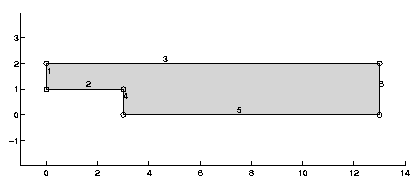
Femlab 2.3. Руководство пользователя (перевод с английского с редакторской правкой В.Е.Шмелева): В оглавление книги \ К следующему разделу \ К предыдущему разделу 1.5.4. Стационарный поток несжимаемой жидкости Здесь исследуется двумерная модель стационарного потока несжимаемой жидкости. Эта модель представляет эталонную тестовую задачу в области вычислительной гидроаэродинамики. На рис. 1.5.4.1 изображено продольное сечение плоскопараллельного канала, в который жидкость втекает слева с параболическим профилем скорости и вытекает через правую границу.
В этом примере вычисляются компоненты скорости u = 1x u+1y v = (u,v) в декартовой системе координат (x,y) и давление жидкости p в области, показанной на рис. 1.5.4.1. Поток несжимаемой жидкости описывается системой уравнений Навье-Стокса:
где Форма линий потока жидкости зависит от безразмерной величины
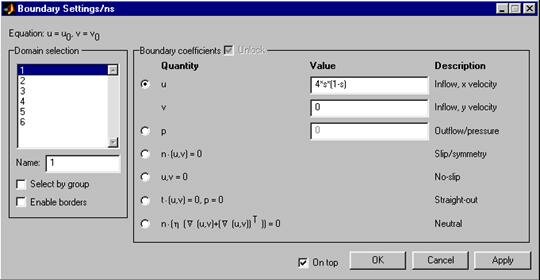
которая называется числом Рейнольдса. Длина L соответствует размеру интересующей области пространства. Скорость U соответствует характерной скорости потока жидкости. Зададим граничные условия так, чтобы на входе в поток (граничный сегмент № 1 на рис. 1.5.4.1) профиль скорости описывался уравнениями u = 4s(1-s), v = 0, на стенках канала (граничные сегменты №№ 2, 3, 4, 5) скорость равна нулю (u = 0, v = 0). На выходе потока (граничный сегмент № 6) давление равно нулю (p = 0). Здесь s - параметр кривой, который для отрезка изменяется в пределах от 0 до 1. Ширина пограничного слоя поля скоростей вблизи стенок канала обратно пропорциональна квадратному корню числа Рейнольдса. Для моделирования потока с большим градиентом поля скоростей поперечное сечение канала должно быть разбито как минимум на 10 конечных элементов. Для потока с большим числом Рейнольдса элементы во внутренней области канала могут быть намного больших размеров, чем около стенок. Для повышения численной устойчивости решения уравнений Навье-Стокса при больших значениях числа Рейнольдса (1000 и более) используется механизм направленной диффузионной стабилизации, описанный в Справочном руководстве. Навигатор моделей
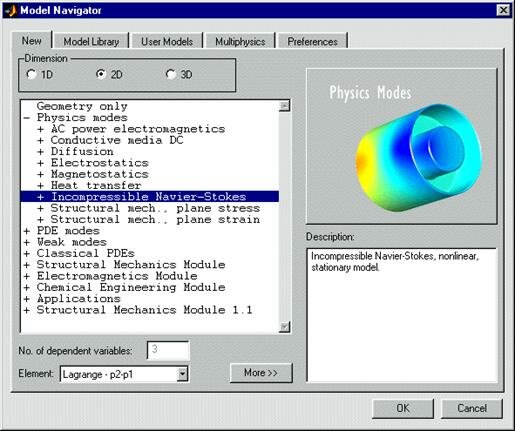
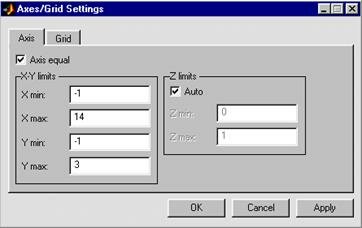
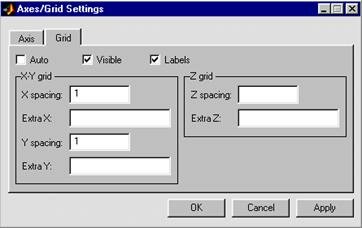
Закладка New Навигатора моделей раскрывается в результате запуска GUI-приложения femlab или в результате выполнения команды меню File/ New. В закладке New Навигатора моделей выбираем прикладной режим Physics Modes/ Incompressible Navier-Stokes (рис. 1.5.4.2). Эта группа прикладных режимов предназначена для моделирования установившихся и переходных режимов потоков несжимаемых жидкостей. В данном примере моделируется стационарный двумерный поток. В общем случае вязкость может зависеть от многих факторов, в т.ч. и от дифференциальных операторов поля скоростей. В последнем случае жидкость называется не-ньютоновской (например, йогурт, бумажная пульпа, полимерные растворы, взвеси и эмульсии). В рассматриваемом примере вязкость постоянна, что соответствует ньютоновской жидкости. Параметры и настройки Для настройки параметров координатной сетки выполним команду Options/ Axes/Grid Settings. В закладке Axis развёрнутого диалогового окна установим значения, показанные на рис. 1.5.4.3. В закладке Grid установим значения в соответствии с рис. 1.5.4.4.
Выполнив команду меню Options/ Add/Edit Constants, создадим константу с именем Re, равную 10 (более подробно последовательность действий по созданию констант изложена в п. 1.5.2, 1.5.3). Эта константа будет в дальнейшем использоваться при задании вязкости жидкости. Режим прорисовки геометрии Для прорисовки геометрии расчётной области воспользуемся инструментальной панелью рисования. Нажмём кнопку
Режим задания граничных условий Выполнение команды меню Boundary/ Boundary Settings автоматически переводит GUI-приложение femlab в режим Boundary Mode и разворачивает диалоговое окно ввода граничных условий. Вид этого окна с установленными параметрами граничных условий для сегмента № 1 показан на рис. 1.5.4.6.
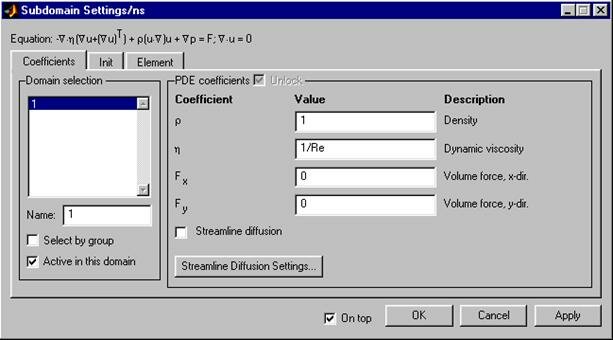
Для сегментов 2, 3, 4, 5 в представленном диалоговом окне нужно включить радиокнопку u,v=0 (No-slip). Для сегмента № 6 нужно включить радиокнопку p (Outflow/ pressure) и в соответствующую строку редактирования нужно ввести значение 0. Режим задания параметров материальных свойств Выполнение команды меню Subdomain/ Subdomain Settings автоматически переводит GUI-приложение femlab в режим Subdomain Mode и разворачивает диалоговое окно ввода параметров материальных свойств. Вид этого окна с установленными параметрами: вязкостью, плотностью и объёмной плотностью вынуждающей силы, - показан на рис. 1.5.4.7.
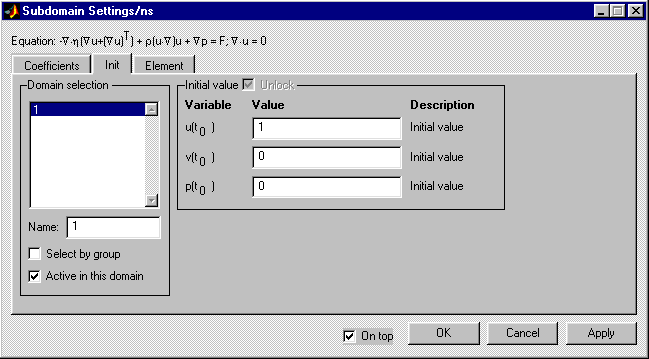
Установка флага Streamline diffusion включает механизм направленной диффузионной стабилизации решения. Как видно, по умолчанию этот флаг сброшен. Система уравнений Навье-Стокса является нелинейной, поэтому для её решения используется нелинейный решатель. Начальное приближение этого решателя берётся из начальных условий. Значит, выбор начальных условий влияет на сходимость итерационного процесса. Для задания начальных условий в диалоговом окне Subdomain Settings имеется закладка Init. Откроем эту закладку и зададим начальные условия, как показано на рис. 1.5.4.8.
Режим генерации конечноэлементной сетки Для построения сетки нужного качества достаточно нажать кнопки
Решение Для решения задачи достаточно нажать кнопку В ходе решения в протоколе сообщений будут появляться записи о том, как в процессе итераций ошибка вычисления уменьшается. Визуализация решения и постпроцессорная обработка Сразу после завершения процесса решения в поле axes фигуры femlab будет построена цветная картина распределения поля модуля скоростей (рис. 1.5.4.10).
Есть возможность одновременной визуализации поля давлений и поля скоростей. Выполним команду меню Post/ Plot Parameters. Развернётся диалоговое окно Plot Parameters. Откроем в этом окне закладку Surface. В ниспадающем меню Surface expression выберем пункт pressure (p) и установим флаг Max/ min marker. В закладке Arrow установим флаг Arrow plot. Нажатие кнопки OK приведёт к закрытию диалогового окна и построению картины, изображённой на рис. 1.5.4.11.
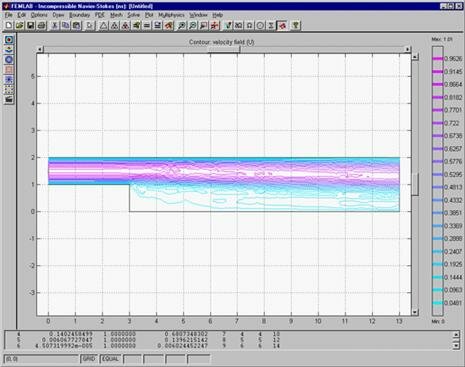
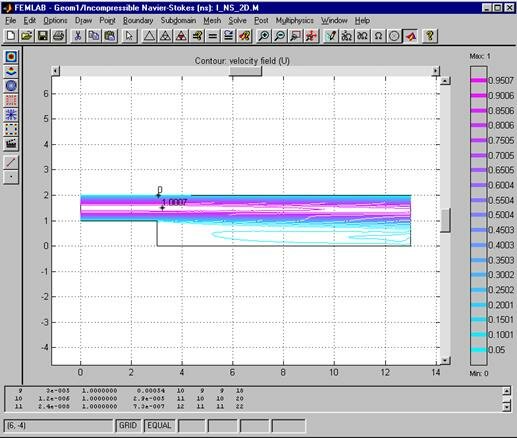
Как видно из рис. 1.5.4.11, решение задачи при Re = 10 достаточно устойчиво. Попробуем решить задачу при Re = 1000. Выполним команду меню Options/ Add/Edit Constants. В раскрытом диалоговом окне значение константы Re заменим на 1000. Нажмём кнопки Set, OK для закрытия окна. Выполним команду меню Post/ Plot Parameters. В закладке General развёрнутого диалогового окна установим флаг Contour plot. В закладке Contour в ниспадающем меню Contour expression выберем пункт velocity field (U) и установим флаг Max/ min marker. В строку редактирования Contour levels введём число 19. Нажатием кнопки OK переведём GUI-приложение femlab в нужный режим визуализации и закроем диалоговое окно. Решение задачи запустим кнопкой
Выполним команду меню Subdomain/ Subdomain Settings и в развёрнутом диалоговом окне установим флаг Streamline diffusion. Нажатием кнопки OK закроем диалоговое окно. Выполним команду меню Solve/ Parameters. В закладке General установим флаг Streamline diffusion. Нажатием кнопки OK закроем диалоговое окно и кнопкой
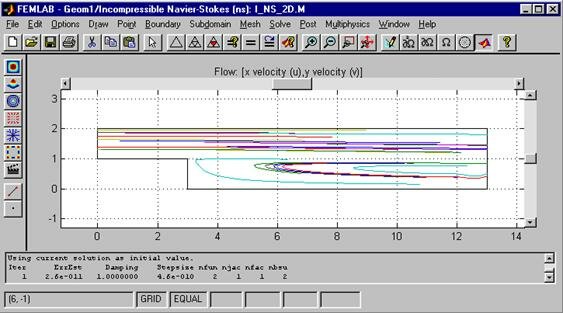
Решение, полученное с применением механизма направленной диффузионной стабилизации, обладает достаточной численной устойчивостью. Картина поля скоростей, полученная в результате рестарта, практически не отличается от изображённой на рис. 1.5.4.13. Существенный интерес представляет визуализация решения в виде линий потока. Выполним команду меню Post/ Plot Parameters. В закладке General развёрнутого диалогового окна сбросим флаг Contour и установим флаг Flow lines. Нажатие кнопки OK приведёт к закрытию окна и построению картины, изображённой на рис. 1.5.4.14. На рисунке видно, что некоторые линии потока являются замкнутыми, и в некоторых областях расчётной области вектор скорости направлен против основного потока жидкости. Поле скоростей носит вихревой характер. Такие потоки жидкостей и газов называются турбулентными. Турбулентность является общим свойством потоков с большим числом Рейнольдса.
В оглавление книги \ К следующему разделу \ К предыдущему разделу |
 |
||
|
Всероссийская научная конференция "Проектирование научных и инженерных приложений в среде MATLAB" (май 2002 г.)
|
||
| На первую страницу \ Сотрудничество \ MathWorks \ SoftLine \ Exponenta.ru \ Exponenta Pro | ||
| E-mail: | ||
| Информация на сайте была обновлена 11.05.2004 |
Copyright 2001-2004 SoftLine Co Наши баннеры |
|
 ,
, - динамическая вязкость,
  - плотность жидкости, u - векторное поле скоростей, p - давление, F - объёмная плотность силы, действующей на жидкость (примером реального силового поля может быть сила тяжести). Первое уравнение является следствием второго закона Ньютона (динамическое равновесие сил и импульсов). Второе соотношение - уравнение непрерывности линий скорости. Оно отражает свойство несжимаемости жидкости.
 ,
,
 . Указатель мыши поместим в точку (0,1). Далее при нажатой левой кнопке последовательно переместим указатель мыши в точки (0,2), (13,2), (13,0), (3,0), (3,1). В этих точках кнопку мыши нужно отпускать. Завершается построение многоугольника отпусканием кнопки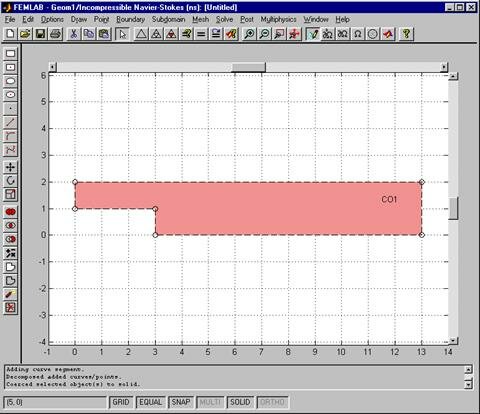
 и
и  главной инструментальной панели (последнюю кнопку нужно нажать два раза). В этом случае в узком месте поток будет разбит на 8 элементов, а в широком - на 16. Вид окна фигуры femlab с конечноэлементной сеткой показан на рис. 1.5.4.9.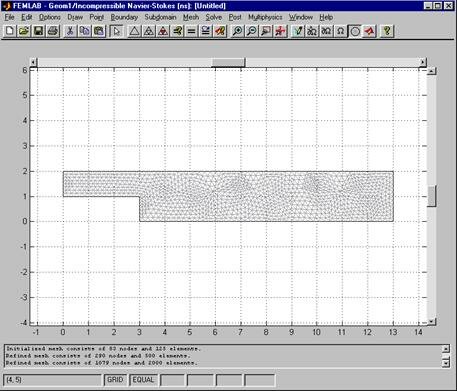
 главной инструментальной панели.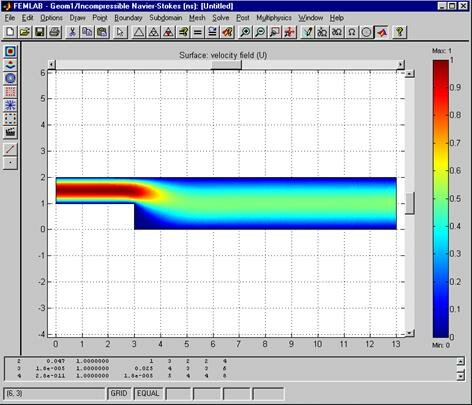

 главной инструментальной панели. Рестартом называется повторный запуск решения, начальным приближением которого является результат предыдущего решения. Многократно нажимая кнопку