| Семинары |  |
Обучение | |
Лицензирование | |
Разработка | |
Подписка | |
Форум | |
Регистрация |
|











|
|
|||||||||||||||||||||||||||||||||
|
|
||||||||||||||||||||||||||||||||
|
|
|
|
|
||||||||||||||||||||||||||||||
|
|
||||||||||||||||||||||||||||||||
|
|
|
|
||||||||||||||||||||||||||||||
|
|
Вход | |
||||||||||||||||||||||||||||||
|
Раздел "Simulink Blocksets\SimPowerSystems"
Советы пользователям SimPowerSystems от ведущего раздела 1. RLC "по-русски" Условные графические обозначения элементов на пиктограммах блоков в библиотеке SimPowerSystems не полностью соответствуют принятым в России. Это существенно затрудняет восприятие и анализ моделей. Особенно сильно отличается от принятого в России изображение резистора. Также имеются отличия в изображениях индуктивности, конденсатора и других элементов. Однако пользователь может сам достаточно легко изменить пиктограмму блока. Это возможно, поскольку графическая часть пиктограммы создается с помощью обычной команды plot пакета MATLAB, а векторы, использующиеся в качестве аргументов этой функции, хранятся в файле blocicon.m (папка …MATLAB6p5\toolbox\powersys\powersys\private). Для того, чтобы изменить график необходимо просто заменить значения соответствующих векторов новыми. Ниже приводится фрагмент файла blocicon.m с новыми значениями векторов, обеспечивающих построение условного изображения последовательной RLC-цепи (строки 31-38 и 144-151 для версии MATLAB 6.5):
rx=[0 30 30  120 120 150 120 120 30 30]; ;
  ry=[0  0 -14 -14 0   0   0   14  14 0 ];
  lx  = [0 25 25 25.15 25.45 26.1 26.8  28  29 30.5 32 33.5 35.5 37.5 39.5
         41.5 43 44.5 46 47.1 48.2 49 49.45 49.85 50 50 50.15 50.45 51.1 51.8
         53 54 55.5 57 58.5 60.5 62.5 64.5 66.5 68 69.5 71 72.1 73.2 74 74.45
         74.85  75 75 75.15 75.45 76.1 76.8 78 79 80.5 82 83.5 85.5 87.5 89.5
         91.5 93 94.5 96 97.1 98.2 99 99.45 99.85 100 100 100.2 100.5 101.1
         101.8 103 104 105.5 107 108.5 110.5 112.5 114.5 116.5 118 119.5 121
         122.1 123.2 124 124.5 124.8 125 125 150];
  ly  = [0 0 0 1.93 3.32 5.13 6.46 8.12 9.17 10.4 11.2 11.8 12.3 12.5 12.3 11.8
         11.2 10.4 9.17 8.01 6.46 4.9 3.67 1.93 0 0 1.93 3.32 5.13 6.46 8.12
         9.17 10.4 11.2 11.8 12.3 12.5 12.3 11.8 11.2 10.4 9.17 8.01 6.46 4.9
         3.67 1.93 0 0 1.93 3.32 5.13 6.46 8.12 9.17 10.4 11.2 11.8 12.3 12.5
         12.3 11.8 11.2 10.4 9.17 8.01 6.46 4.9 3.67 1.93 0 0 1.93 3.32 5.13
         6.46 8.12 9.17 10.4 11.2 11.8 12.3 12.5 12.3 11.8 11.2 10.4 9.17 8.01
         6.46 4.9 3.67 1.93 0 0 0];
  cx1 = [0 60 60  60];
  cy1 = [0 0  -25 25];
  cx2 = [90 90 90 150];
  cy2 = [25 -25 0 0];
На рис. 1 показаны старое и новое изображение пиктограммы блока Series RLC Branch. 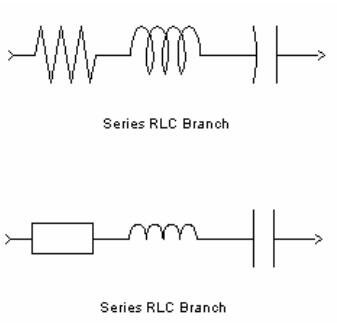
Для того, чтобы изменить изображение резистора и индуктивности на пиктограммах трехфазных источников напряжения необходимо изменить строки 595 - 599 этого же файла:
resistor_x =[0 30 30  120 120 150 120 120 30 30];
  resistor_y =[0  0 -14 -14 0   0   0   14  14 0 ];
  inductor_x =[0 25 25 25.15 25.45 26.1 26.8  28  29 30.5 32 33.5 35.5 37.5 39.5
               41.5 43 44.5 46 47.1 48.2 49 49.45 49.85 50 50 50.15 50.45 51.1
               51.8 53 54 55.5 57 58.5 60.5 62.5 64.5 66.5 68 69.5 71 72.1 73.2
               74 74.45 74.85  75 75 75.15 75.45 76.1 76.8 78 79 80.5 82 83.5 85.5
               87.5 89.5 91.5 93 94.5 96 97.1 98.2 99 99.45 99.85 100 100 100.2
               100.5 101.1 101.8 103 104 105.5 107 108.5 110.5 112.5 114.5 116.5
               118 119.5 121
            122.1 123.2 124 124.5 124.8 125 125 150];
  inductor_y =[0 0 0 1.93 3.32 5.13 6.46 8.12 9.17 10.4 11.2 11.8 12.3 12.5 12.3
               11.8 11.2 10.4 9.17 8.01 6.46 4.9 3.67 1.93 0 0 1.93 3.32 5.13 6.46
               8.12 9.17 10.4 11.2 11.8 12.3 12.5 12.3 11.8 11.2 10.4 9.17 8.01
               6.46 4.9 3.67 1.93 0 0 1.93 3.32 5.13 6.46 8.12 9.17 10.4 11.2 11.8
               12.3 12.5 12.3 11.8 11.2 10.4 9.17 8.01 6.46 4.9 3.67 1.93 0 0 1.93
               3.32 5.13 6.46 8.12 9.17 10.4 11.2 11.8 12.3 12.5 12.3 11.8 11.2
               10.4 9.17 8.01 6.46 4.9 3.67 1.93 0 0 0];
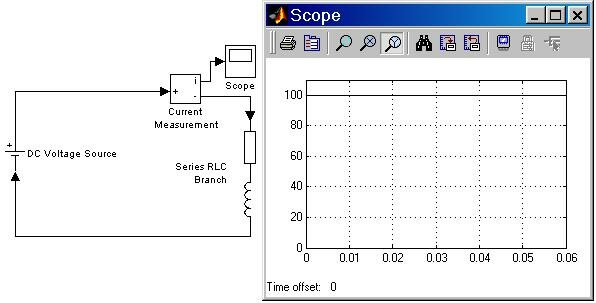
Скачать пример (Rlc_icon.zip) 1. Задание начальных условий расчета При выполнении расчета электрической схемы начинающий пользователь может получить довольно неожиданный результат, обусловленный не заданными специально начальными условиями. Дело в том, что перед началом расчета Simulink выполняет расчет установившегося режима и результаты этого расчета принимает в качестве начальных условий для расчета на заданном интервале времени. На рис. 2 показана схема в которой источник постоянного напряжения подключен к активно индуктивной нагрузке. Как видно из графика, величина тока равна 100 А и не меняется на всем протяжении расчета, что не соответствует представлениям о переходных процессах в цепях содержащих реактивные элементы.
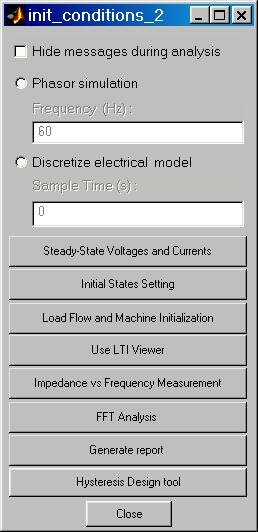
Рис. 2 Скачать пример (init_conditions_1.zip) Для того, чтобы принудительно задать нулевые начальные условия требуется установить на схему блок Powergui, открыть его (рис. 3), а также нажать кнопку Initial State Setting (Установка начальных состояний).
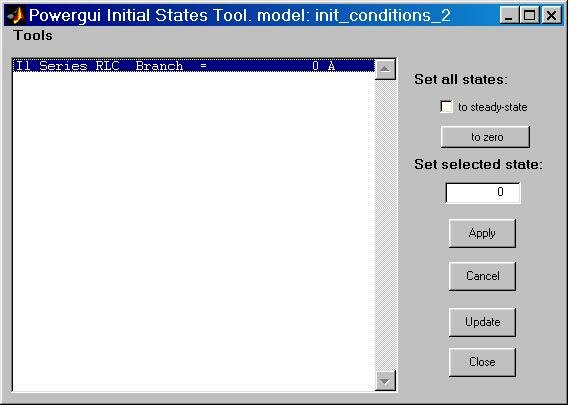
Рис. 3 В результате на экран компьютера будет выведено окно установки начальных состояний модели, в котором требуется нажать кнопку to zero для установки нулевых начальных условий (рис. 4).
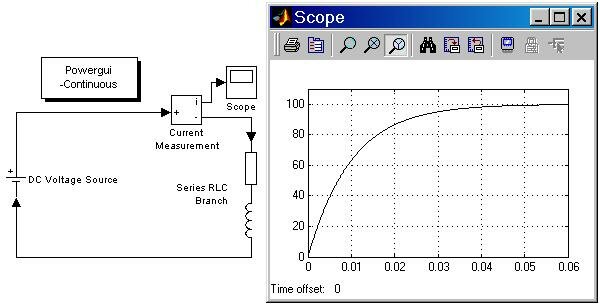
Рис. 4 Таким образом начальные значения переменных модели будут установлены равными равны нулю. Схема модели с блоком Powergui и график тока при нулевых начальных условиях показан на рис. 5.
Рис. 5 Скачать пример (init_conditions_1.zip) Для установки нулевых начальных условий можно также воспользоваться функцией powerinit: powerinit('My_model','reset'), где My_model - имя файла модели. |
 |
||
|
Всероссийская научная конференция "Проектирование научных и инженерных приложений в среде MATLAB" (май 2002 г.)
|
||
| На первую страницу \ Сотрудничество \ MathWorks \ SoftLine \ Exponenta.ru \ Exponenta Pro | ||
| E-mail: | ||
| Информация на сайте была обновлена 11.05.2004 |
Copyright 2001-2004 SoftLine Co Наши баннеры |
|