| Семинары |  |
Обучение | |
Лицензирование | |
Разработка | |
Подписка | |
Форум | |
Регистрация |
|











|
|
|||||||||||||||||||||||||||||||||
|
|
||||||||||||||||||||||||||||||||
|
|
|
|
|
||||||||||||||||||||||||||||||
|
|
||||||||||||||||||||||||||||||||
|
|
|
|
||||||||||||||||||||||||||||||
|
|
Вход | |
||||||||||||||||||||||||||||||
|
Раздел "Проектирование систем управления\Fuzzy Logic Toolbox"
С.Д.Штовба "Введение в теорию нечетких множеств и нечеткую логику" В оглавление книги \ К следующему разделу \ К предыдущему разделу 3.1. Проектирование систем типа Мамдани Рассмотрим основные этапы проектирования систем типа Мамдани на примере создания системы нечеткого логического вывода, моделирующей зависимость Для построения трехмерного изображения функции %Построение графика функции y=x1^2*sin(x2-1) В результате выполнения программы получим графическое изображение, приведенное на рис. 3.1. Проектирование системы нечеткого логического вывода, соответствующей приведенному графику, состоит в выполнении следующей последовательности шагов.
Рис.3.1. Эталонная поверхность Шаг 1. Для загрузки основного fis-редактора напечатаем слова fuzzy в командной строке. После этого откроется нового графическое окно, показанное на рис. 3.2.
Рис.3.2. Окно редактора FIS-Editor Шаг 2. Добавим вторую входную переменную. Для этого в меню Edit выбираем команду Add input. Шаг 3. Переименуем первую входную переменную. Для этого сделаем один щелчок левой кнопкой мыши на блоке input1, введем новое обозначение x1 в поле редактирования имени текущей переменной и нажмем <Enter>. Шаг 4. Переименуем вторую входную переменную. Для этого сделаем один щелчок левой кнопкой мыши на блоке input2, введем новое обозначение x2 в поле редактирования имени текущей переменной и нажмем <Enter>. Шаг 5. Переименуем выходную переменную. Для этого сделаем один щелчок левой кнопкой мыши на блоке output1, введем новое обозначение y в поле редактирования имени текущей переменной и нажмем <Enter>. Шаг 6. Зададим имя системы. Для этого в меню File выбираем в подменю Export команду To disk и вводим имя файла, например, first. Шаг 7. Перейдем в редактор функций принадлежности. Для этого сделаем двойной щелчок левой кнопкой мыши на блоке x1. Шаг 8. Зададим диапазон изменения переменной x1. Для этого напечатаем -7 3 в поле Range (см. рис. 3.3) и нажмем <Enter>. Шаг 9. Зададим функции принадлежности переменной x1. Для лингвистической оценки этой переменной будем использовать 3 терма с треугольными функциями принадлежности. Для этого в меню Edit выберем команду Add MFs... В результате появиться диалоговое окно выбора типа и количества функций принадлежностей. По умолчанию это 3 терма с треугольными функциями принадлежности. Поэтому просто нажимаем <Enter>. Шаг 10. Зададим наименования термов переменной x1. Для этого делаем один щелчок левой кнопкой мыши по графику первой функции принадлежности (см. рис. 3.3). Затем вводим наименование терма, например, Низкий, в поле Name и нажмем <Enter>. Затем делаем один щелчок левой кнопкой мыши по графику второй функции принадлежности и вводим наименование терма, например, Средний, в поле Name и нажмем <Enter>. Еще раз делаем один щелчок левой кнопкой мыши по графику третьей функции принадлежности и вводим наименование терма, например, Высокий, в поле Name и нажмем <Enter>. В результате получим графическое окно, изображенное на рис. 3.3.
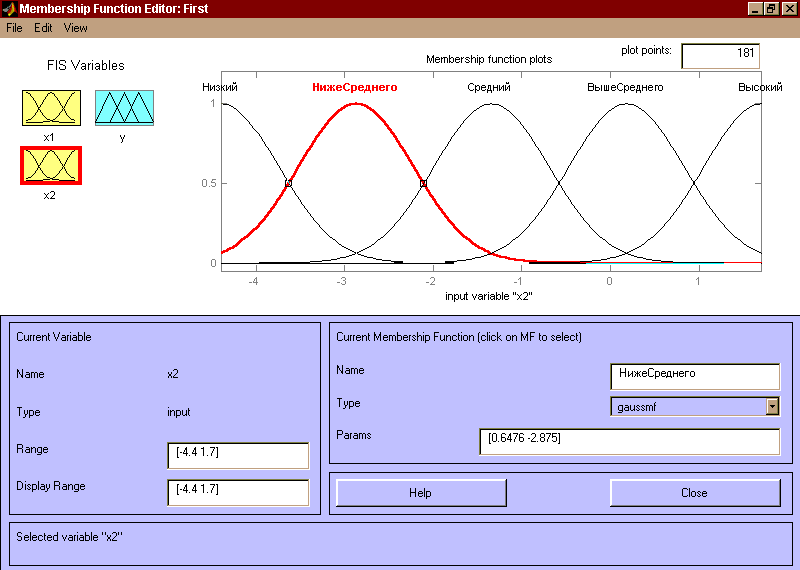
Рис.3.3. Функции принадлежности переменной x1 Шаг 11. Зададим функции принадлежности переменной x2. Для лингвистической оценки этой переменной будем использовать 5 термов с гауссовскими функциями принадлежности. Для этого активизируем переменную x2 с помощью щелчка левой кнопки мыши на блоке x2. Зададим диапазон изменения переменной x2. Для этого напечатаем -4.4 1.7 в поле Range (см. рис. 3.4) и нажмем <Enter>. Затем в меню Edit выберем команду Add MFs.... В появившимся диалоговом окне выбираем тип функции принадлежности gaussmf в поле MF type и 5 термов в поле Number of MFs. После этого нажимаем <Enter>.
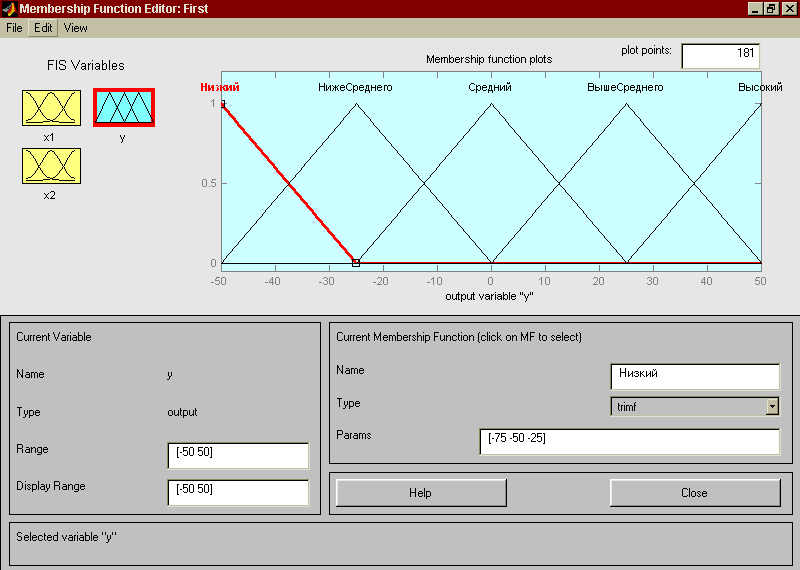
Рис 3.4. Функции принадлежности переменной x2 Шаг 12. По аналогии с шагом 10 зададим следующие наименования термов переменной x2: Низкий, Ниже среднего, Средний, Выше среднего, Высокий. В результате получим графическое окно, изображенное на рис. 3.4. Шаг 13. Зададим функции принадлежности переменной y. Для лингвистической оценки этой переменной будем использовать 5 термов с треугольными функциями принадлежности. Для этого активизируем переменную y с помощью щелчка левой кнопки мыши на блоке y. Зададим диапазон изменения переменной y. Для этого напечатаем -50 50 в поле Range (см. рис. 3.5) и нажмем <Enter>.Затем в меню Edit выберем команду Add MFs.... В появившимся диалоговом окне выбираем 5 термов в поле Number of MFs. После этого нажимаем <Enter>.
Рис 3.5. Функции принадлежности переменной y Шаг 14. По аналогии с шагом 10 зададим следующие наименования термов переменной y: Низкий, Ниже среднего, Средний, Выше среднего, Высокий. В результате получим графическое окно, изображенное на рис. 3.5. Шаг 15. Перейдем в редактор базы знаний RuleEditor. Для этого выберем в меню Edit выберем команду Edit rules.... Шаг 16. На основе визуального наблюдения за графиком, изображенным на рис. 3.1 сформулируем следующие девять правил:
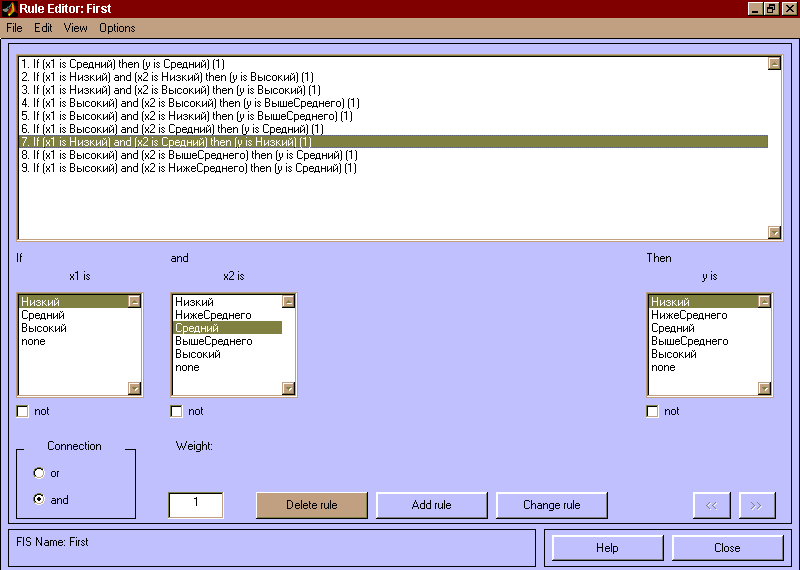
Для ввода правила необходимо выбрать в меню соответствующую комбинацию термов и нажать кнопку Add rule. На рис. 3.6 изображено окно редактора базы знаний после ввода всех девяти правил. Число, приведенное в скобках в конце каждого правила представляет собой весовым коэффициент соответствующего правила.
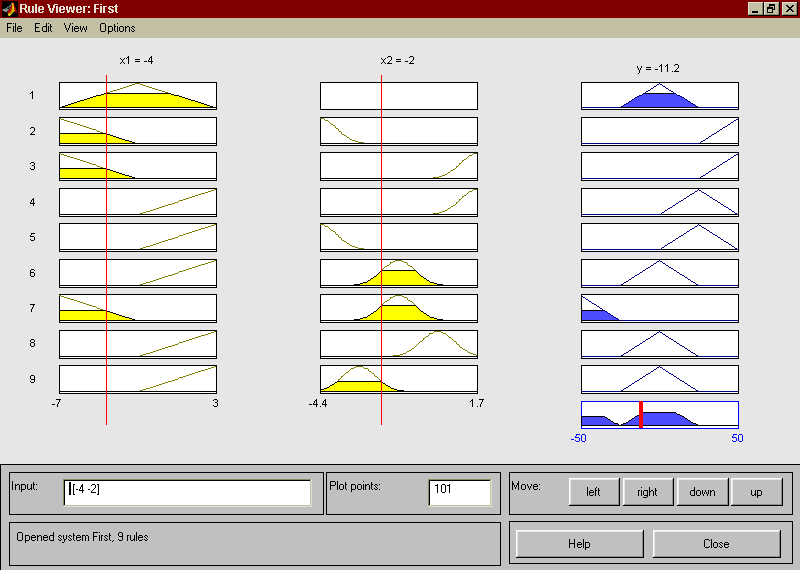
Рис 3.6. База знаний в RuleEditor Шаг 17. Сохраним созданную систему. Для этого в меню File выбираем в подменю Export команду To disk. На рис. 3.7 приведено окно визуализации нечеткого логического вывода. Это окно активизируется командой View rules... меню View. В поле Input указываются значения входных переменных, для которых выполняется логический вывод.
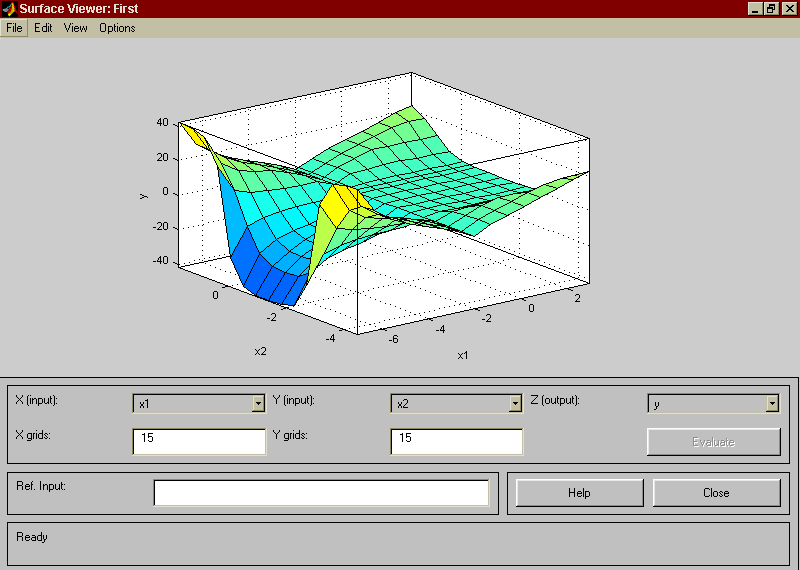
Рис 3.7. Визуализация нечеткого логического вывода в RuleViewer На рис. 3.8 приведена поверхность “входы-выход”, соответствующая синтезированной нечеткой системе. Для вывода этого окна необходимо использовать команду View surface... меню View. Сравнивая поверхности на рис. 3.1 и на рис. 3.8 можно сделать вывод, что нечеткие правила достаточно хорошо описывают сложную нелинейную зависимость.
Рис 3.8. Поверхность “входы-выход” в окне SurfaceViwer В оглавление книги \ К следующему разделу \ К предыдущему разделу |
 |
||
|
Всероссийская научная конференция "Проектирование научных и инженерных приложений в среде MATLAB" (май 2002 г.)
|
||
| На первую страницу \ Сотрудничество \ MathWorks \ SoftLine \ Exponenta.ru \ Exponenta Pro | ||
| E-mail: | ||
| Информация на сайте была обновлена 11.05.2004 |
Copyright 2001-2004 SoftLine Co Наши баннеры |
|
 ,
,  . Проектирование системы нечеткого логического вывода будем проводить на основе графического изображения указанной зависимости.
 в области
  составим следующую программу: