| Семинары |  |
Обучение | |
Лицензирование | |
Разработка | |
Подписка | |
Форум | |
Регистрация |
|











|
|
|||||||||||||||||||||||||||||||||
|
|
||||||||||||||||||||||||||||||||
|
|
|
|
|
||||||||||||||||||||||||||||||
|
|
||||||||||||||||||||||||||||||||
|
|
|
|
||||||||||||||||||||||||||||||
|
|
Вход | |
||||||||||||||||||||||||||||||
|
Раздел "Femlab"
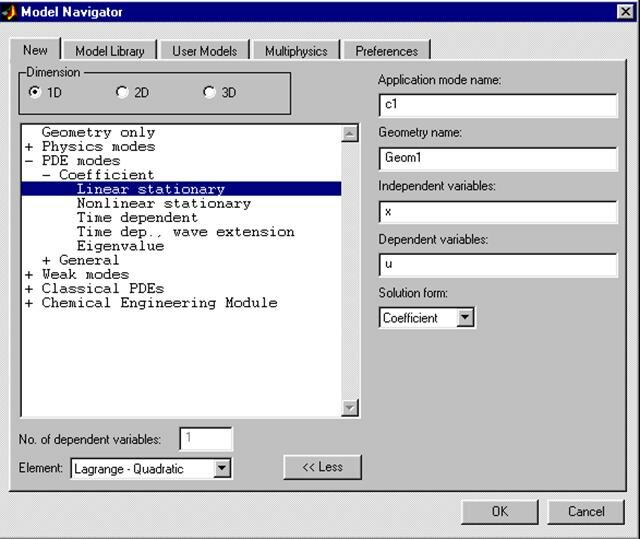
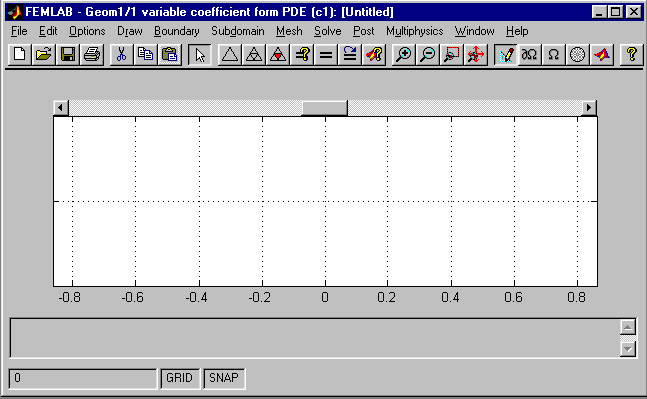
Femlab 2.3. Руководство пользователя (перевод с английского с редакторской правкой В.Е.Шмелева): В оглавление книги \ К следующему разделу \ К предыдущему разделу 1.7.3. Построение геометрии в одномерной расчётной области Одномерный режим моделирования инициализируется Навигатором моделей. Как было сказано ранее, в закладке New Навигатора есть группа радиокнопок Dimension выбора размерности пространства расчётной области. Включим радиокнопку 1D и выберем прикладной режим PDE Modes/ Coefficient/ Linear Stationary (рис. 1.152). Нажатие кнопки OK приведёт к переходу GUI-приложения femlab в одномерный режим моделирования.
Одномерные геометрические объекты создаются командой меню Draw/ Specify Geometry. Эта команда разворачивает диалоговое окно, вид которого показан на рис.1.154.
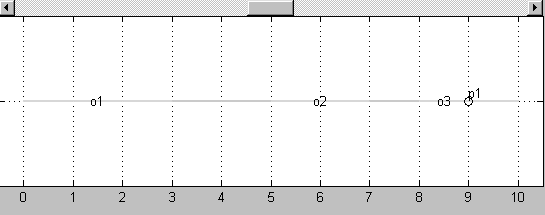
Технология создания геометрических объектов предельно проста. Вписываем имя объекта в строку редактирования Name. Вписываем начальное и конечное значения координаты x в строки редактирования Start и Stop. Нажимаем кнопку Set, в результате чего имя объекта и его параметры появятся в окне списка объектов. Такими действиями можно создать произвольное число объектов. В одномерном режиме моделирования поддерживается два типа объектов - солидные и точечные. Выше описаны действия по созданию солидных объектов - отрезков. Для создания точечного объекта нужно установить флажок Enter points. Если этот флаг установлен, то строка редактирования Stop блокируется. Точечные объекты, как правило, выполняют роль границ раздела зон расчётной области, а также реперных точек в расчётной области. Нажатие кнопки Apply приводит к построению объектов в расчётной области без закрытия диалогового окна. Нажатие кнопки Cancel отменяет действия, выполненные с момента раскрытия окна или с момента последнего нажатия кнопки Apply, и приводит к закрытию диалогового окна. Нажатие кнопки OK аналогично нажатию кнопки Apply, только диалоговое окно закрывается. Пример изображения геометрии расчётной области показан на рис. 1.155.
Примеры построения одномерной геометрии есть в Библиотеке моделей (см. "KdV уравнение и солитоны", "Уравнение Бюргерса"). Полезный совет. Если краевая задача решается в односвязной области, то лучше всего создавать только один солидный объект, а все границы раздела сред целесообразно задавать только точечными объектами. Использование языка программирования Из командного окна или вычислительных сценариев MATLAB одномерную геометрию можно создать с помощью конструкторов solid1, point1 и функции geomcsg . Оператор Оператор Оператор В оглавление книги \ К следующему разделу \ К предыдущему разделу |
 |
||
|
Всероссийская научная конференция "Проектирование научных и инженерных приложений в среде MATLAB" (май 2002 г.)
|
||
| На первую страницу \ Сотрудничество \ MathWorks \ SoftLine \ Exponenta.ru \ Exponenta Pro | ||
| E-mail: | ||
| Информация на сайте была обновлена 11.05.2004 |
Copyright 2001-2004 SoftLine Co Наши баннеры |
|