| Семинары |  |
Обучение | |
Лицензирование | |
Разработка | |
Подписка | |
Форум | |
Регистрация |
|











|
|
|||||||||||||||||||||||||||||||||
|
|
||||||||||||||||||||||||||||||||
|
|
|
|
|
||||||||||||||||||||||||||||||
|
|
||||||||||||||||||||||||||||||||
|
|
|
|
||||||||||||||||||||||||||||||
|
|
Вход | |
||||||||||||||||||||||||||||||
|
Раздел "Femlab"
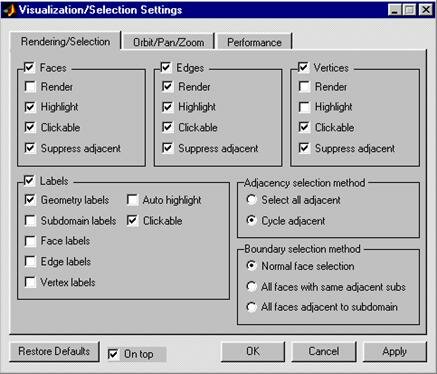
Femlab 2.3. Руководство пользователя (перевод с английского с редакторской правкой В.Е.Шмелева): В оглавление книги \ К следующему разделу \ К предыдущему разделу 1.4.1. Визуализация расчётной области Для управления параметрами визуализации расчётной области (и, прежде всего, геометрических объектов) в GUI-приложении femlab предусмотрена команда Options/ Visualization/Selection Settings, действие которой распространяется на режимы Draw Mode, Boundary Mode, Subdomain Mode. По этой команде разворачивается диалоговое окно Visualization/Selection Settings, имеющее три закладки. Общий вид этого окна с раскрытой закладкой Rendering/Selection показан на рис. 1.44.
Первая закладка в диалоговом окне Visualization/Selection Settings – закладка Rendering/Selection. Здесь определяется, какие объекты нужно отображать, а какие – подсвечивать. Эта закладка определяет также, какие объекты являются чувствительными к щелчкам мышью, можно управлять также режимом скрытия смежных объектов (смежными называются объекты, которые граничат с данным объектом). Закладка Rendering/Selection состоит из четырёх групп флажков и двух групп радиокнопок. Группа флажков Faces управляет режимами показа граней: Faces – отображать/ не отображать грани; если этот флажок сброшен, то остальные флажки данной группы недоступны для изменения; Группа флажков Edges управляет режимами показа рёбер: Edges – отображать/ не отображать рёбра; если этот флажок сброшен, то остальные флажки данной группы недоступны для изменения; Группа флажков Vertices управляет режимами показа вершин: Vertices – отображать/ не отображать вершины; если этот флажок сброшен, то остальные флажки данной группы недоступны для изменения; Отдельное выделение вершин, входящих в состав солидных, поверхностных и криволинейных геометрических объектов возможно только в режиме Point Mode GUI-приложения femlab. Отдельное выделение рёбер, входящих в состав солидных и поверхностных геометрических объектов возможно только в режиме Edge Mode GUI-приложения femlab. Отдельное выделение граней, входящих в состав солидных геометрических объектов возможно только в режиме Boundary Mode GUI-приложения femlab. Группа флажков Labels управляет режимами показа меток объектов (геометрических объектов, вершин, рёбер, граней, зон): Labels – отображать/ не отображать какие-либо метки; если этот флажок сброшен, то остальные флажки данной группы недоступны для изменения; Группа радиокнопок Adjacency selection method определяет метод выделения смежных объектов в режимах Edge Mode, Boundary Mode, Subdomain Mode. Эта группа радиокнопок ни на что не влияет в режимах Draw Mode, Point Mode. Cycle adjacent – циклическое выделение объектов, смежных с объектом, по которому производится щелчок мышью. Select all adjacent – выделение одновременно всех объектов, смежных с объектом, по которому производится щелчок мышью. Например, если в режиме Edge Mode щёлкнуть мышью по вершине, то будут выделены все смежные с ней рёбра. Группа радиокнопок Boundary selection method влияет на режим выделения граней только в режиме Boundary Mode GUI-приложения femlab: Normal face selection – нормальное выделение граней (т.е. обычным щелчком мыши); Общий вид диалогового окна Visualization/Selection Settings с раскрытой закладкой Orbit/Pan/Zoom показан на рис. 1.45. Эта закладка предназначена для управления реакцией GUI-приложения femlab на перемещение указателя мыши в поле axes при нажатой левой кнопке.
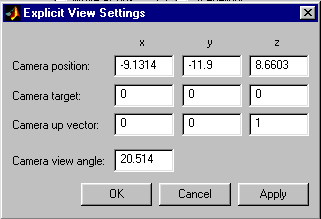
Закладка Orbit/Pan/Zoom состоит из группы радиокнопок Mouse movement action, группы флажков и ниспадающих меню Lighting, ниспадающего меню Projection и строки редактирования Transparency. Есть также отдельная кнопка Explicit View Settings. Радиокнопки None, Orbit, Pan, Zoom, Dolly horiz/vert, Dolly in/out, Orbit scenelight, флажки Move as box, Scenelight, Headlight, ниспадающее меню Projection полностью дублируют соответствующие кнопки инструментальной панели Orbit/Pan/Zoom. Ниспадающее меню Lighting model позволяет выбрать модель освещённости отображаемых поверхностей. Оно предлагает выбор из трёх моделей: Flat, Gouraud, Phong. Эти три модели отличаются друг от друга шагом дискретизации по освещённости (самый большой у Flat, самый маленький у Phong). Ниспадающее меню Reflection предлагает выбор одной из четырёх моделей отражения света от отображаемой поверхности: Default, Dull, Metal, Shiny (отражающие поверхности посветлее или потемнее). Строка редактирования Transparency предназначена для управления непрозрачностью отображаемых поверхностей. Непрозрачность может изменяться в пределах от 0 до 1. Реально она регулируется только в графическом режиме OpenGL. В режиме ZBuffer эта строка редактирования доступна, но значение непрозрачности игнорируется. Нажатие кнопки Explicit View Settings приводит к развёртыванию диалогового окна, изображённого на рис. 1.46. Это окно содержит числовые параметры положения камеры наблюдения расчётной области.
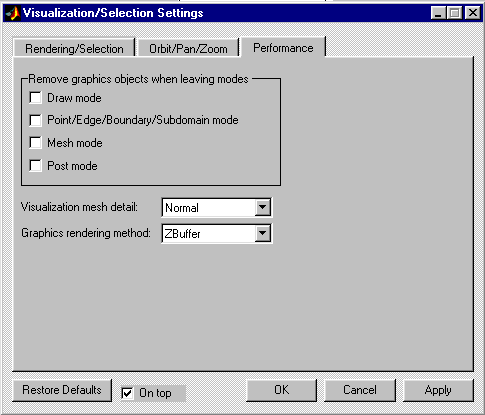
Общий вид диалогового окна Visualization/Selection Settings с раскрытой закладкой Performance показан на рис. 1.47. Эта закладка предназначена для управления памятью при работе GUI-приложения femlab с графическими объектами (группа флажков Remove graphics objects when leaving modes). В этой закладке есть также два ниспадающих меню, одно из которых управляет выбором графического режима, другое предлагает выбор режима визуализации граней и рёбер.
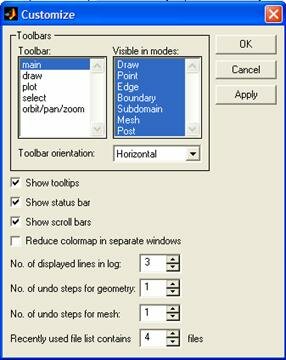
Группа флажков Remove graphics objects when leaving modes позволяет пользователю указать, при завершении каких режимов работы GUI-приложения femlab нужно освободить память, занимаемую графическими объектами. Освобождение памяти может немного замедлить переключение режимов моделирования, зато оно экономит значительные объёмы памяти, необходимой для решения краевой задачи. Ниспадающее меню Graphics rendering method позволяет выбрать графический режим (метод отображения графических объектов на экране монитора). Максимальными возможностями обладает режим OpenGL, однако для работы он требует максимальный объём памяти (в т.ч. и на видеокарте). Более экономичным с точки зрения требований к памяти является режим ZBuffer, который обычно устанавливается по умолчанию. При запуске решения краевой задачи полезно переходить в режим ZBuffer. Ниспадающее меню Visualization mesh detail предлагает выбор режима визуализации граней и рёбер. На экране монитора все поверхности изображаются кусочно-плоскими, а линии (рёбра) – кусочно-линейными. Режимы визуализации отличаются друг от друга шагом пространственной дискретизации при отображении. Расположим режимы визуализации в порядке уменьшения шага дискретизации, а, значит, и улучшения качества изображения: Extra Coarse (очень крупный), Coarse (крупный), Normal (нормальный), Fine (улучшенный), Finer (прекрасный), Extra Fine (очень прекрасный). По умолчанию обычно устанавливается режим Normal. Указанные здесь режимы визуализации никак не влияют на точность расчётов, т.к. они никак не связаны с пространственной конечноэлементной дискретизацией расчётной области. Отображение больших геометрических моделей Рассмотрим некоторые приёмы экономии памяти ЭВМ, которые могут быть полезны при работе с большими моделями на компьютере с ограниченными вычислительными ресурсами. Прежде всего, полезно экономить память, требуемую для отображения геометрии расчётной области. Наибольшее количество памяти требуется для отображения граней. Чтобы отключить отображение граней, нужно в закладке Rendering/Selection диалогового окна Visualization/Selection Settings отключить флажки Render Faces, Highlight Faces и даже Clickable Faces (см. рис. 1.44). Чтобы геометрия при этом была показана в каркасном виде, нужно флажок Render Edges включить. Необходимо помнить также и о том, что если грани были один раз показаны, то при отмене режима их показа память не освобождается (соответствующие графические объекты остаются в памяти ЭВМ). Режим визуализации граней и рёбер Visualization mesh detail также влияет требуемый объём памяти. Меньше всего памяти требуется в режиме Extra Coarse (очень крупный). Описанные выше приёмы экономят память в том случае, если рекомендуемые настройки установлены до создания первого геометрического объекта. Если Вам в ходе прорисовки геометрии, всё же, пришлось использовать высококачественные графические режимы (особенно, OpenGL, который захватывает наибольший объём памяти), то для экономии памяти при решении краевой задачи необходимо воспользоваться закладкой Performance диалогового окна Visualization/Selection Settings. В группе флагов Remove graphics objects when leaving modes в этом случае нужно установить все флаги или часть их (особенно Draw mode). Некоторую экономию памяти даёт также уменьшение размеров фигуры femlab. Для экономии памяти можно воспользоваться также командой меню Options/ Customize. Выполнение данной команды приведёт к развёртыванию диалогового окна Customize (рис. 1.48). В этом диалоговом окне нужно установить минимальные значения следующих параметров:
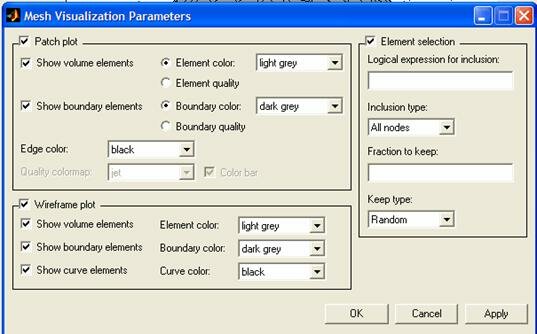
Диалоговая панель, изображённая на рис. 1.48, позволяет также настроить режимы показа всех инструментальных панелей. Визуализация конечноэлементной сетки Для управления параметрами визуализации конечноэлементной сетки в GUI-приложении femlab есть команда меню Mesh/ Visualization Parameters. Выполнение этой команды приводит к развёртыванию диалогового окна Mesh Visualization Parameters, изображённого на рис. 1.49.
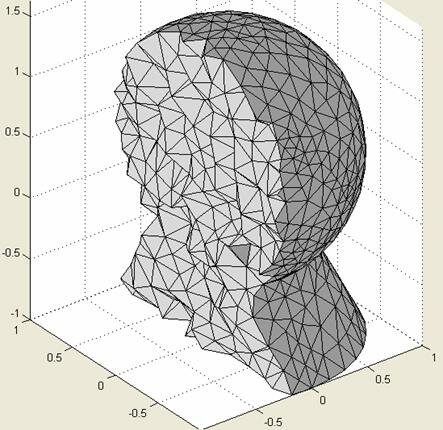
Диалоговое окно, изображённое на рис. 1.49, имеет три группы элементов управления: Path plot (сплошная визуализация сетки), Wireframe plot (каркасная визуализация), Element Selection (показ только выделенных конечных и граничных элементов). Если любой из трёх флагов Path Plot, Wireframe plot, Element Selection сброшен, то соответствующая группа элементов управления становится заблокированной. Флаги внутри этих групп указывают, какие элементы сетки надо показывать в поле axes. Для примера установим флаги Path plot, Element Selection, в строку редактирования Logical expression for inclusion впишем логическое выражение x>=-0.3. Остальные параметры визуализации пусть будут как на рис. 1.49. В этом случае в поле axes будет картина конечноэлементной сетки, изображённая на рис. 1.50.
В оглавление книги \ К следующему разделу \ К предыдущему разделу |
 |
||
|
Всероссийская научная конференция "Проектирование научных и инженерных приложений в среде MATLAB" (май 2002 г.)
|
||
| На первую страницу \ Сотрудничество \ MathWorks \ SoftLine \ Exponenta.ru \ Exponenta Pro | ||
| E-mail: | ||
| Информация на сайте была обновлена 11.05.2004 |
Copyright 2001-2004 SoftLine Co Наши баннеры |
|