| Семинары |  |
Обучение | |
Лицензирование | |
Разработка | |
Подписка | |
Форум | |
Регистрация |
|











|
|
|||||||||||||||||||||||||||||||||
|
|
||||||||||||||||||||||||||||||||
|
|
|
|
|
||||||||||||||||||||||||||||||
|
|
||||||||||||||||||||||||||||||||
|
|
|
|
||||||||||||||||||||||||||||||
|
|
Вход | |
||||||||||||||||||||||||||||||
|
Раздел "Femlab"
Femlab 2.3. Руководство пользователя (перевод с английского с редакторской правкой В.Е.Шмелева): В оглавление книги \ К следующему разделу \ К предыдущему разделу 1.1. Руководство быстрого начала работы с FEMLAB Цель этого раздела состоит в том, чтобы ознакомить читателя со средой FEMLAB, сосредотачиваясь прежде всего на том, как использовать её графический интерфейс пользователя. Для облегчения этого быстрого начала данный подраздел содержит обзор последовательности действий по созданию несложных моделей и получению результатов моделирования. 1.1.1. Двумерная модель теплопередачи от медного кабеля в простом радиаторе Эта модель исследует некоторые эффекты термоэлектрического нагревания. Строго рекомендуется, чтобы Вы следовали последовательности действий по моделированию, описанной в этом примере, даже если вы – не специалист в области теплопередачи; обсуждение сосредотачивается, прежде всего, на том, как использовать GUI-приложение femlab, а не на физических основах моделируемого явления. Рассмотрим алюминиевый радиатор, который отводит тепло от изолированного высоковольтного медного кабеля. Ток в кабеле приводит к выделению теплоты из-за того, что кабель обладает электрическим сопротивлением. Эта теплота проходит через радиатор и рассеивается в окружающем воздухе. Пусть температура внешней поверхности радиатора постоянна и равна 273 K.
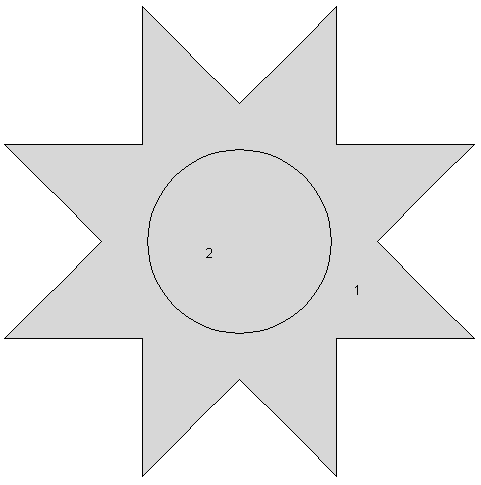
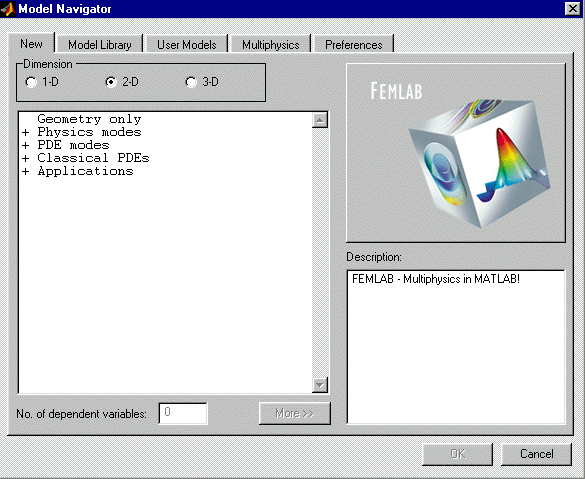
Рис. 1.1. Геометрия поперечного сечения медной жилы с радиатором: В этом примере моделируется геометрия радиатора, поперечное сечение которого представляет собой правильную восьмиконечную звезду (рис. 1.1). Пусть геометрия радиатора плоскопараллельная. Пусть протяжённость радиатора в направлении оси z много больше диаметра описанной окружности звезды. В этом случае можно игнорировать вариации температуры в направлении оси z, т.е. температурное поле можно считать тоже плоскопараллельным. Распределение температуры можно рассчитывать в двумерной геометрической модели в декартовых координатах x, y. Эта методика пренебрежения вариациями физических величин в одном направлении часто удобна при постановке реальных физических моделей. Вы можете часто использовать симметрию, чтобы создавать двумерные или одномерные модели высокой точности, значительно экономя время вычисления и память. Технология моделирования в GUI-приложении femlab Чтобы начать моделирование, нужно произвести запуск GUI-приложения femlab. Если на компьютере установлены MATLAB и FEMLAB, то запуск femlab можно осуществить двумя способами. Один из способов – запуск с рабочего стола Windows или кнопкой "Пуск" ("Программы", "Femlab"). Этот способ наиболее приемлем, если MATLAB ещё не запущен. В результате двойного щелчка по ярлыку FEMLAB происходит запуск системы MATLAB, причём в соответствующей команде DOS имеется параметр, выполняющий роль оператора MATLAB, запускающего GUI-приложение femlab. Если MATLAB уже запущен, то для старта femlab достаточно в командном окне набрать femlab В результате выполнения этой команды на экране будет развёрнута фигура FEMLAB и фигура Навигатора моделей (рис. 1.2).
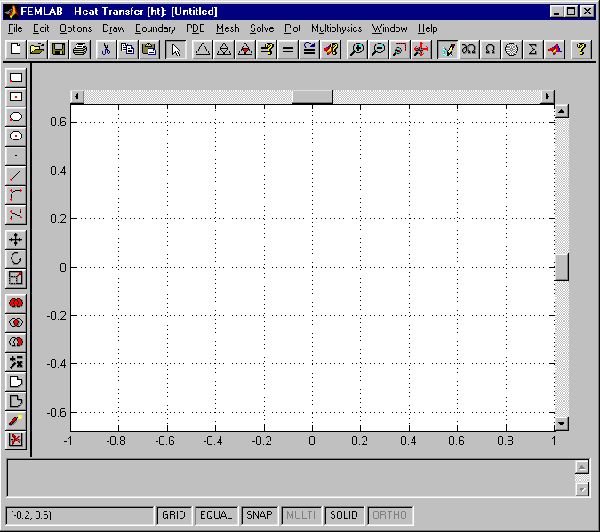
Рис. 1.2. Общий вид фигуры Навигатора моделей Поскольку нас сейчас интересует двумерная модель теплопередачи, нужно на закладке "New" Навигатора включить радио-кнопку "2-D", выбрать модель "Physics models/ Heat transfer/ Linear stationary" и нажать кнопку "OK". В результате этих действий фигура FEMLAB приобретёт вид, изображённый на рис. 1.3.
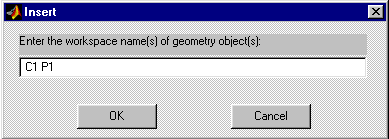
Рис. 1.3. Общий вид фигуры FEMLAB Прорисовка геометрии Теперь GUI-приложение femlab готово к прорисовке геометрии (действует режим Draw Mode). Прорисовывать геометрию можно, выполняя команды группы Draw главного меню или с помощью вертикально расположенной инструментальной панели, расположенной в левой части фигуры FEMLAB. Пусть начало координат находится в центре медной жилы. Пусть радиус жилы равен 2 мм. Поскольку радиатор представляет собой правильную звезду, половина его вершин лежит на вписанной окружности, а другая половина – на описанной окружности. Пусть радиус вписанной окружности равен 3 мм, углы при внутренних вершинах – прямые. Существует несколько способов прорисовки геометрии. Наиболее простые из них – непосредственное рисование мышью в поле axes и вставка геометрических объектов из рабочей области MATLAB. Например, нарисовать медную жилу можно следующим образом. Нажимаем кнопку Гораздо проще и быстрее создать геометрические объекты в рабочей области MATLAB и затем вставить их в поле axes командой GUI-приложения femlab. Для этого редактором m-файлов создадим и выполним следующий вычислительный сценарий: C1=circ2(0,0,2); % Объект круг Чтобы вставить геометрические объекты в поле axes, нужно выполнить команду File/ Insert from Workspace/ Geometry Object(s). Выполнение этой команды приведёт к развёртыванию диалогового окна, вид которого показан на рис. 1.4.
Рис. 1.4. Общий вид диалогового окна вставки геометрических объектов из рабочей области MATLAB В строку редактирования нужно ввести имена объектовых переменных вставляемых геометрических объектов (рис. 1.5).
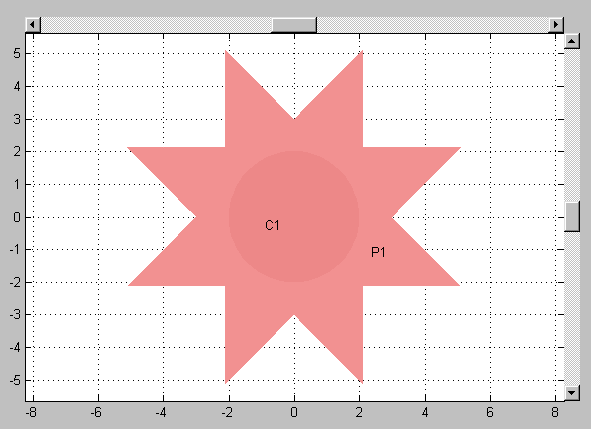
Рис. 1.5. Ввод имён вставляемых объектов Нажатие кнопки OK приведёт к вставке геометрических объектов (рис. 1.6). Объекты будут выделены и подсвечены коричневым цветом. В результате такой вставки параметры координатной сетки в GUI-приложении femlab настраиваются автоматически. На этом прорисовку геометрии можно считать законченной. Следующий этап моделирования – задание граничных условий.
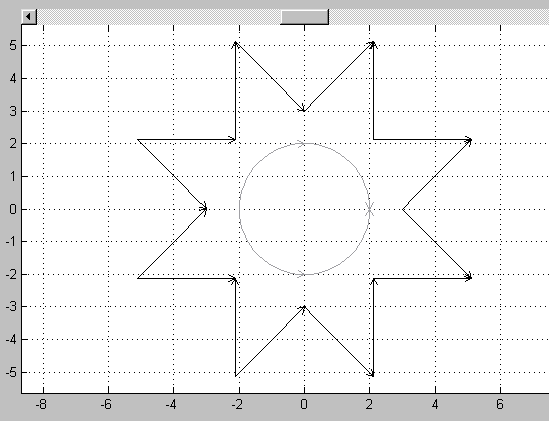
Рис. 1.6. Общий вид прорисованной геометрии токоведущей медной жилы с радиатором: Задание граничных условий Чтобы задать граничные условия нужно перевести GUI-приложение femlab перевести в режим ввода граничных условий (Boundary Mode). Переход этот осуществляется командой Boundary/ Boundary Mode или нажатием клавиш Ctrl+B. В этом режиме в поле axes отображаются внутренние и внешние граничные сегменты (по умолчанию в виде стрелок, указывающих положительные направления сегментов). Общий вид модели в этом режиме показан на рис. 1.7.
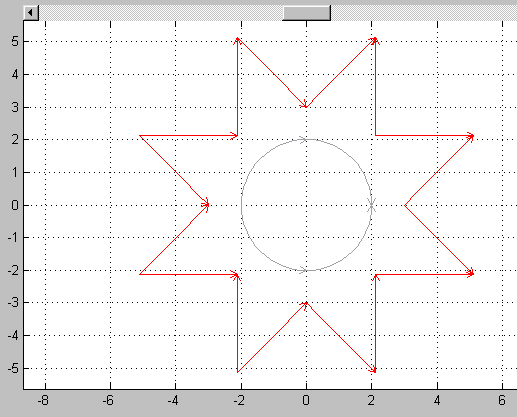
Рис. 1.7. Показ граничных сегментов в режиме Boundary Mode По условию задачи температура на внешней поверхности радиатора равна 273 К. Для задания такого граничного условия нужно сначала выделить все внешние граничные сегменты. Для этого можно, удерживая клавишу Ctrl, мышью щёлкнуть по всем внешним сегментам. Выделенные сегменты подсветятся красным цветом (см. рис. 1.8).
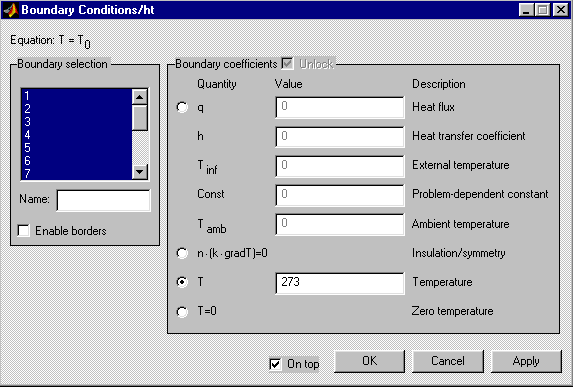
Рис. 1.8. Выделенные внешние граничные сегменты Теперь выполним команду Boundary/ Specify Boundary Conditions. По команде развернётся диалоговое окно, вид которого показан на рис. 1.9. Вообще, его вид зависит от действующего прикладного режима моделирования.
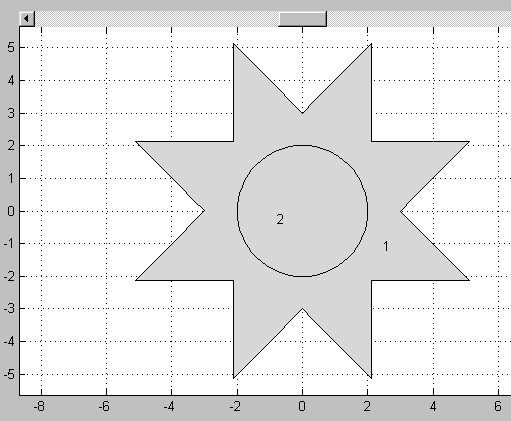
Рис. 1.9. Диалоговое окно ввода граничных условий На рис. 1.9 показана включённая радио-кнопка "T" и введённое значение температуры на выделенных сегментах. В этом диалоговом окне есть также панель выделения сегментов. Так что, не обязательно их выделять непосредственно в поле axes. Если нажать кнопку OK или Apply, OK, то введённые граничные условия будут приняты. На этом в данной задаче ввод граничных условий можно считать законченным. Можно переходить к заданию коэффициентов PDE. Задание коэффициентов PDE Переход в режим задания коэффициентов PDE осуществляется командой PDE/ PDE Mode. В этом режиме в поле axes геометрия расчётной области изображается в виде объединения неперекрывающихся подобластей, которые называются зонами. Чтобы номера зон было видно, нужно выполнить команду Options/ Labels/ Show Subdomain Labels. Общий вид поля axes с расчётной областью в режиме PDE Mode с показом номеров зон изображён на рис. 1.10. Как видно, в данной задаче расчётная область состоит из двух зон: зона №1 – радиатор, зона №2 – медная токоведущая жила.
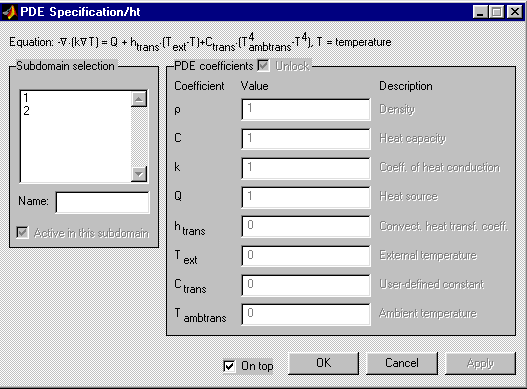
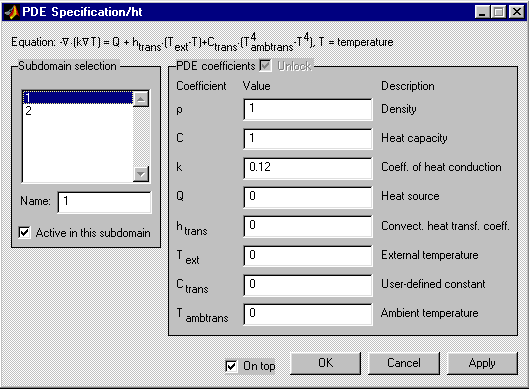
Рис. 1.10. Изображение расчётной области в режиме PDE Mode Для ввода параметров материальных свойств (коэффициентов PDE) нужно воспользоваться командой PDE/ PDE Specification. По этой команде развернётся диалоговое окно ввода коэффициентов PDE, изображённое на рис. 1.11 (в общем случае вид этого окна зависит от действующего прикладного режима GUI-приложения femlab).
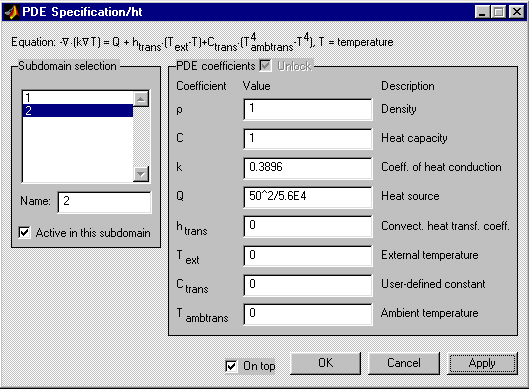
Рис. 1.11. Диалоговое окно ввода коэффициентов PDE в прикладном режиме теплопередачи Зоны 1 и 2 состоят из материалов, обладающих разными теплофизическими свойствами, источником тепла является только медная жила. Пусть плотность тока в жиле d =50А/мм2; удельная электрическая проводимость меди g =5,6*104 См/мм; коэффициент теплопроводности меди k=0,3896 Вт? мм–1? К–1; радиатор пусть сделан из алюминия, имеющего коэффициент теплопроводности k=0,12 Вт? мм–1? К–1. Известно, что объёмная плотность мощности тепловых потерь при протекании электрического тока через вещество равна Q=d 2/g . Выделим зону №2 в панели Subdomain Selection и введём соответствующие параметры для меди (рис. 1.12).
Рис.1.12. Ввод параметров свойств меди Теперь выделим зону №1 и введём параметры алюминия (рис. 1.13).
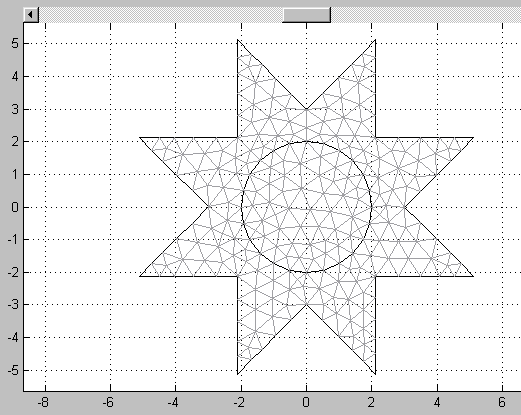
Рис.1.13. Ввод параметров свойств алюминия Нажатие кнопки Apply приведёт к тому, что коэффициенты PDE будут приняты. Закрыть диалоговое окно можно кнопкой OK. На этом заканчивается ввод коэффициентов PDE. Следующий этап моделирования – генерация конечноэлементной сетки. Генерация конечноэлементной сетки Для генерации сетки достаточно перейти в режим Mesh Mode, подав команду Mesh/ Mesh Mode. Сетка автоматически сгенерируется в соответствии с текущими настройками генератора сетки. Автоматически сгенерированная сетка изображена на рис. 1.14.
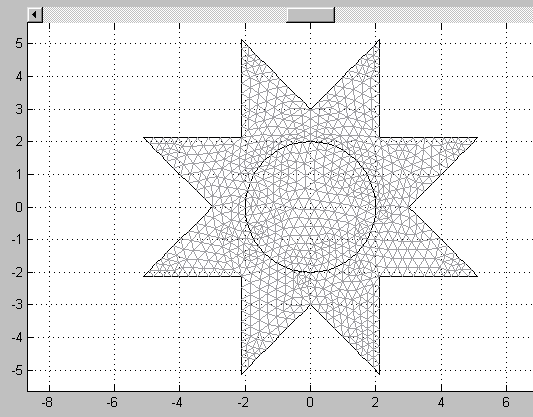
Рис. 1.14. Первично сгенерированная конечноэлементная сетка Для повышения точности расчёта можно переопределить (сгустить) сетку с помощью команды Mesh/ Refine Mesh или клавиши Ctrl+M (рис. 1.15).
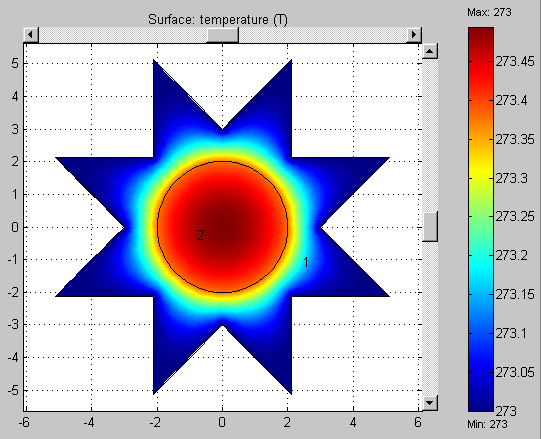
Рис. 1.15. Переопределённая конечноэлементная сетка На этом этап генерации конечноэлементной сетки можно завершить и перейти к решению PDE. В результате решения распределение температуры станет известным. Решение PDE Если изменять параметры решателя, установленные по умолчанию, не надо, то для решения PDE достаточно нажать кнопку Визуализация решения По умолчанию визуализация производится в виде раскрашенной поверхности, спроецированной на плоскость x0y (см. рис. 1.16).
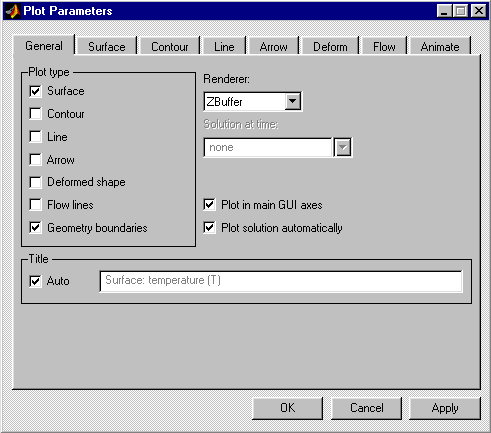
Рис. 1.16. Цветовая визуализация поля температур Можно изменить параметры режима визуализации, воспользовавшись командой Plot/ Parameters. По данной команде развернётся диалоговое окно, показанное на рис. 1.17.
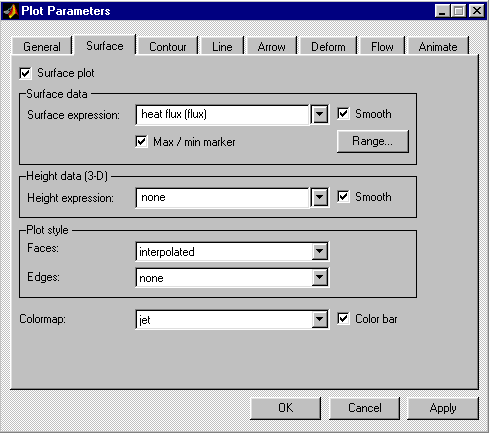
Рис. 1.17. Диалоговое окно изменения параметров режима визуализации Например, если надо показать распределение плотности потока тепловой мощности в том же режиме, что и на рис. 1.16, то нужно изменить параметры визуализации так, как показано на рис. 1.18.
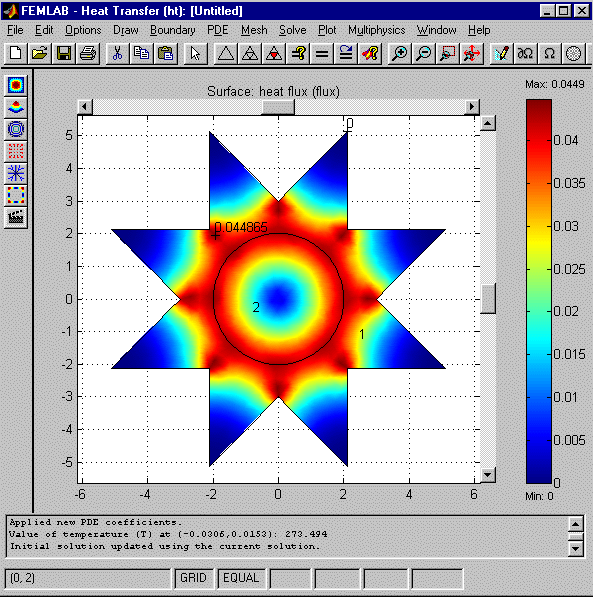
Рис. 1.18. Изменение параметров визуализации в закладке Surface Распределение плотности потока тепловой мощности в соответствии с этими настройками (рис. 1.18) показано на рис. 1.19.
Рис. 1.19. Распределение плотности потока тепловой мощности с маркерами максимального и минимального значений Возможно также отображение графика моделируемой величины в отдельной фигуре MATLAB. В закладке General (рис. 1.17) выключим кнопку Surface, включим Contour, выключим "Plot in main GUI axes". Нажатие кнопки Apply приведёт к появлению фигуры, изображённой на рис. 1.20 (в данном случае изменены также режимы закладки Contour).
Рис. 1.20. Визуализация решения PDE в отдельной фигуре MATLAB Такой режим визуализации позволяет использовать стандартные для системы MATLAB средства редактирования графиков (см. верхнюю часть рис. 1.20). Изменение модели Очень часто бывает нужно изменить в модели некоторые параметры (геометрические размеры, граничные условия, материалы (а, значит, и коэффициенты PDE)). Модификация модели осуществляется путём возврата в режимы PDE Mode, Boundary Mode, Draw Mode. Можно многократно изменять параметры модели и повторно выполнять решение PDE. В режиме визуализации возможна постпроцессорная обработка. Задаётся она в диалоговом окне Plot Parameters (рис. 1.17, 1.18). В соответствующих строках редактирования можно задавать MATLAB-выражения (в т.ч. и логические). Например, чтобы выделить подобласть с температурой от 273.1 до 273.2 К, можно задать выражение T>273.1&T<273.2. Чтобы не засорять рисунок, можно отключить кнопку Smooth. Сохранение модели В группе команд меню File имеются команды сохранения модели в виде mat-файла или m-файла. mat-файл может загружаться прямо в GUI-приложение femlab. Открытие m-файла приводит к последовательному выполнению его операторов (в некоторых случаях за одну загрузку может несколько раз решаться PDE). mat-формат более полно воспроизводит сохранённый сеанс моделирования. В оглавление книги \ К следующему разделу \ К предыдущему разделу |
 |
||
|
Всероссийская научная конференция "Проектирование научных и инженерных приложений в среде MATLAB" (май 2002 г.)
|
||
| На первую страницу \ Сотрудничество \ MathWorks \ SoftLine \ Exponenta.ru \ Exponenta Pro | ||
| E-mail: | ||
| Информация на сайте была обновлена 11.05.2004 |
Copyright 2001-2004 SoftLine Co Наши баннеры |
|
 вертикальной панели инструментов, устанавливаем указатель мыши в начале координат, нажимаем клавишу Ctrl и левую кнопку мыши и удерживаем их, перемещаем указатель мыши от начала координат до тех пор, пока радиус рисуемого круга не станет равным 2, отпускаем кнопку мыши и клавишу Ctrl. Прорисовку правильной звезды радиатора выполнить гораздо сложнее. Можно с помощью кнопки
  нарисовать многоугольник, затем сделать по нему мышью двойной щелчок и в развёрнутом диалоговом окне исправить значения координат всех вершин звезды. Такая операция слишком сложна и трудоёмка. Рисуемую звезду можно представить комбинацией квадратов, которые удобно создавать кнопками
  ,
,  (при рисовании мышью нужно тоже удерживать клавишу Ctrl, чтобы получались квадраты, а не прямоугольники). Для точного позиционирования квадратов нужно делать по ним двойные щелчки и в разворачиваемых диалоговых окнах корректировать их параметры (координаты, длины и углы поворота можно задавать выражениями MATLAB). После точного позиционирования квадратов нужно из них создать составной геометрический объект, выполняя следующую последовательность действий. Выделяем квадраты, делая по ним одинарный щелчок мышью и удерживая клавишу Ctrl (выделяемые объекты будут подсвечиваться коричневым цветом), нажимаем кнопку
  , в развёрнутом диалоговом окне исправляем формулу составного объекта, нажимаем кнопку OK. Формула составного объекта – это выражение, содержащее операции над множествами (в данном случае понадобится объединение множеств (+) и вычитание множеств (–)). Теперь круг и звезда готовы. Как видно, оба способа прорисовки звезды достаточно трудоёмки.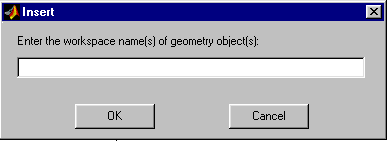
 главной инструментальной панели. В случае необходимости изменить параметры решателя можно командой Solve/ Parameters. Итак, нажимаем кнопку